Formation D2 Web 1/3 : Figma
- Créer un compte Figma et installer le logiciel
- Rejoindre l'équipe Figma Education "Team DSAA"
— Figma
Un logiciel d'UI Design pour créer, prototyper et publier des interfaces web
- Figma est un logiciel spécialisé dans la création et le prototypage d'interfaces (UI, ou User Interface). Il s'agit même désormais d'une suite d'outils (Figma Design, Slides, FigJam, Make, Site, etc.), qui permet d'aller au-delà du prototypage, jusqu'à la mise en ligne de sites et applications web fonctionnels.
- Si Figma s'est progressivement imposé comme le principal logiciel de UI Design, il en existe d'autres : Adobe XD, Webflow, etc. L'alternative la plus intéressante et la plus proche de Figma est PenPot, une logiciel web open source et gratuit quasi équivalent.
Formation vidéo Figma design for beginners
La formation mise en lgne par Figma sur YouTube est très bien faite : https://www.youtube.com/playlist?list=PLXDU_eVOJTx5IuSrbtanZHnDuPB3Hx0hq
N'hésitez pas à la visionner en parallèle ou complément de cette formation qui va aller assez vite.
— Organisation des fichiers et de l'interface
- Équipes › Projets › Fichiers (design, figjam, etc.)
- Community : accès à des fichiers partagés, templates, UI kits, plugins
- Fichiers › Pages › Calques › Frames (même si par défaut les éléments ne sont pas forcément regroupés dans des frames)
- 2 principaux modes dans Figma design : Design (créer les écrans) / Prototype (créer des interactions et tester). Il y aussi un mode Dev, très utile pour passer du design au développement.
— Frames
Création d'une frame
- Choisir l'outil Frame (raccourci :
F) - Partir d'un préréglage de la liste (Mobile, Bureau, etc.)
Guides
- Selon le projet, ajouter des guides visuels : grille, colonnes ou lignes
- Raccourci pour afficher/masquer les guides :
Maj + G
— Positionnement des éléments
Mise en page automatique : auto layout
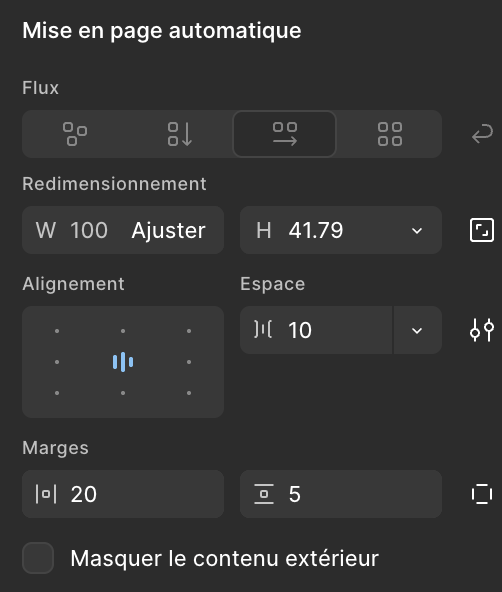
L'auto layout est une des fonctionnalités les plus intéressantes de Figma. Il permet de regrouper des éléments dans des frames automatiques, appelés conteneurs (containers). À la différence d'un groupe d'éléments dans Illustrator, il va être possible d'agir à la fois sur le conteneur pour définir des règles de postionnement, définir des marges et les tailles, permuter des éléments, etc. Il est aussi possible d'agir sur chaque élément individuellement pour compléter les règles générales du conteneur.
Pour activer l'auto layout :
- Sélectionner les éléments à regrouper et appuyer sur
maj + A - Les éléments sont désormais regroupés dans une Frame de type auto layout (ou Mise en page automatique). Précision : la frame créée plus haut n'a pas de comportement automatique par défaut, mais il est possible de l'activer.
- Les éléments vont donc désormais se positionner et se réorganiser en fonction de règles à définir dans le panneau... Mise en page automatique
Cas d'utilisation :
- 1er cas : regrouper 2 éléments liés, comme un bouton :
- 2e cas : regrouper plusieurs éléments dans une liste ou un tableau d'éléments (menu, galerie, etc. ou toute mise en page plus ou moins complexe) :
Contraintes (responsive)
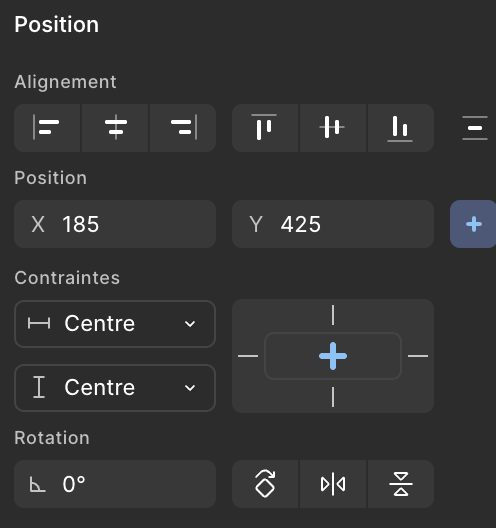
- Le positionnement par contraintes est utile dans une optique responsive
- Tout se passe dans la zone Contraintes du panneau Position.
— Composants
- Créer une page composants pour regrouper l'ensemble des composants
- Création d'un composant réutilisable.
- Sélectionner l'élément à convertir en composant
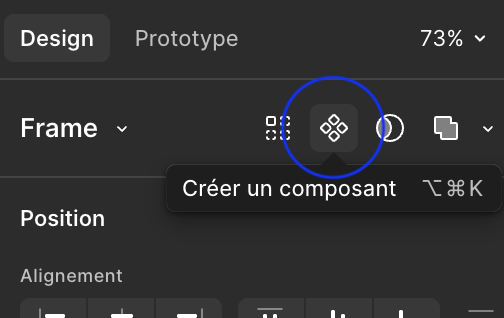
- Cliquer sur l'icône Créer un composant. Raccourci :
option + command + K(Mac) oualt + ctrl + K(PC) - Déplacer le composant sur la page Composants
- Nommer ce composant pour vous repérer par la suite
- Création d'instances
- Depuis la page principale, ouvrir l'onglet Ressources à côté de Fichiers
- Parcourir les composants et sélectionner celui à insérer dans la page principale
- Cliquer sur Insérer l'instance, ou glisser-déposer l'instance sur la page
- Création de variantes d'un composant.
Très utile pour prévoir différents états à un même composant. L'exemple le plus parlant : définir un état de survol à un bouton.- Dans la page Composants, sélectionner le composant Bouton
- Cliquer sur le bouton Ajouter une variante (en haut à droite du panneau Design). Figma duplique automatiquement le bouton.
- Modifier la variante
- Et renommer la propriété et sa valeur, par exemple propriété
État, et valeursPar défautpour la première variante, etSurvolpour la deuxième.
— Protoypage
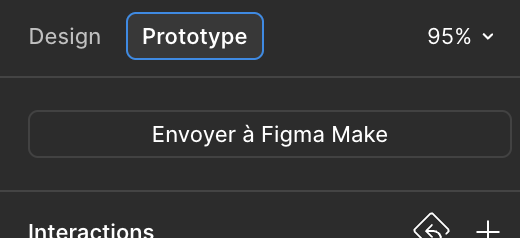
Basculer en mode Prototype
Une fois les écrans créés, le mode prototype va permettre de créer les interactions souris ou touch.
-
Une interaction combine un événement (déclenchement) et une action (ou effet). Quand je [événement] il se passe [action].
- Les principaux événements : clic, survol, scroll, etc.
- Les actions : afficher une autre frame, faire apparaître un panneau, passer à une variante de composant, changer une variable, etc.
-
C'est dans le mode prototype que l'on définit également le comportement des éléments vis-à-vis du scroll : est-ce que les éléments sont liés au scroll et donc bougent dans la page, ou sont-ils fixes ?
Preview et mode présentation
Maj + Espace: ouvre la fenêtre de preview du prototypeoption + command + entrée(Mac) oualt + ctrl + entrée(PC) : ouvre le prototype en mode présentation
Créer une interaction simple avec effets d'animation
La vidéo ci-dessous présente 2 manières de créer une interaction simple de navigation :
— Variables (niveau intermédiaire)
Les variables sont très utiles pour enregistrer une valeur, notamment une couleur, qui sera utilisée pour plusieurs éléments du site. Cela fonctionne à peu près comme les feuilles de style.
4 types de variables
- Les variables de type
nombredont la valeur doit être un nombre (avec ou sous virgule : 1, 0.3, etc.) - Les variables de type
chaîneouString: leur valeur est une chaîne de caractères (lettre, mot, suite de mots) - les variables de type
booléen: leur valeur est soittrue, soitfalse - les variables de type
couleur: leur valeur est une couleur exprimée en hexadécimal (par exempe #FF0000 pour rouge)
Exemple d'utilisation d'une variable de couleur
- Définir la variable, éventuellement dans une nouvelle collection. Bien choisir son nom, puis définir sa valeur.
- Créer des éléments graphques, et définir la couleur en allant chercher dans Bibliothèques, puis en choisissant la variable de couleur qui vient d'être créée.
- En modifiant la valeur de la avariable, tous les éléments dont la couleur a été définie avec cette variable sont modifiés.
En vidéo :
Mofifier la variable d'une couleur au clic (prototypage)
En vidéo :